Tutoriales · · Por el equipo de usi3d
Cómo reparar un STL (huecos, normales) y mejorar el acabado de un modelo hecho con IA
Un STL «roto» suele tener bordes abiertos, caras del revés o duplicadas y aristas compartidas por más de dos caras, y el laminador responde con huecos o capas que faltan. En Reparar modelo de usi3d lo compruebas y lo arreglas en el navegador, sin gastar créditos: quita las caras repetidas, gira las normales hacia fuera y cierra los huecos planos. Con «Mejorar acabado» alisas además el ruido y los escalones típicos de los modelos hechos con IA, con la desviación medida en milímetros. Desde el 3 de noviembre de 2026, el modelo reparado se sigue descargando gratis y el acabado mejorado se descarga con el plan Pro, Max o Empresa.
Lo esencial
- Una malla imprimible es estanca: cerrada, sin aristas de más de dos caras, sin caras repetidas y con todas las caras mirando hacia fuera.
- Reparar modelo de usi3d analiza y repara STL, GLB y 3MF de hasta 750.000 triángulos en el navegador, con reglas fijas y sin gastar créditos.
- La reparación cierra huecos planos o casi planos; lo que no puede reparar con seguridad lo deja como estaba y lo marca.
- «Mejorar acabado» filtra el ruido y alisa los escalones sin redondear las aristas vivas, y da la desviación máxima y media en milímetros.
- Revisa siempre la pieza reparada en tu laminador antes de imprimir.
Qué significa que un STL esté roto
Un laminador necesita saber qué está dentro de la pieza y qué está fuera para trazar paredes y relleno. Eso sólo funciona si la malla es estanca: una piel cerrada, sin huecos, en la que cada arista une exactamente dos caras y todas miran hacia fuera. Cuando falla alguna de esas condiciones, el laminador adivina, y a veces adivina mal.
| Defecto | Qué es | Qué ves al laminar |
|---|---|---|
| Bordes abiertos | Aristas con una sola cara: el borde de un hueco | Capas con trozos de pared que faltan o relleno que se sale |
| Aristas no manifold | Aristas compartidas por tres caras o más | Avisos del laminador y paredes duplicadas o cortadas |
| Caras del revés | Caras con la normal hacia dentro de la pieza | Zonas que el laminador trata como hueco |
| Orientación irregular | Dos caras vecinas que van en sentidos contrarios | Huecos y capas raras en esa zona |
| Caras repetidas o sin superficie | Triángulos duplicados o aplastados en una línea | Errores de cálculo y archivos más pesados |
| Trocitos sueltos | Pequeñas piezas que no tocan nada | Grumos flotando en el aire que acaban en espagueti |
Los modelos descargados de repositorios suelen venir bien, porque sus autores los han impreso. Los problemas aparecen con exportaciones de programas de diseño artístico, escaneos 3D, mallas unidas a mano y modelos generados con IA.
Cómo saber si tu modelo tiene errores
Bambu Studio, OrcaSlicer y PrusaSlicer avisan al importar si encuentran aristas abiertas o no manifold, y algunos ofrecen arreglarlas. Es una buena primera señal, pero no te dicen dónde está el problema. En Reparar modelo de usi3d ves la lista completa con cifras (bordes abiertos, aristas no manifold, caras del revés, orientación irregular, volumen) y puedes marcar en el propio modelo dónde está cada defecto.
Cómo reparar un STL en usi3d, paso a paso
Abre el modelo
Suelta tu STL, GLB o 3MF en Reparar modelo, o prueba con uno de los ejemplos con licencia libre. Se procesa en tu navegador y no gasta créditos. El análisis y la reparación llegan hasta 750.000 triángulos; el visor, las medidas y la sección funcionan con mallas más grandes.
Lee el diagnóstico
La tabla dice si la malla es estanca y cuenta cada defecto. Si no hay nada que reparar, te lo dice: la malla está cerrada, sin caras repetidas y mirando hacia fuera.
Repara
La reparación usa reglas fijas, sin IA: quita las caras repetidas y sin superficie, pone todas las caras mirando hacia fuera y cierra los huecos planos o casi planos con los vértices de su borde.
Compara antes y después
Cada comprobación aparece con su valor antes y después. Activa Marcar en el modelo lo que cambia para ver en colores los huecos cerrados, las caras giradas y las quitadas.
Colócala y descárgala
Gírala, mídela, córtala para ver el interior y apóyala sobre la cara que quieras. El STL sale con esos giros, el apoyo en la cama y el tamaño que le hayas dado, en milímetros.
Lo que una reparación automática no puede arreglar
Ninguna herramienta automática sabe cómo era la superficie que falta. Reparar modelo no se la inventa: lo que no puede reparar con seguridad lo deja como estaba y lo marca, para que decidas tú. Revisa estos casos en un programa de modelado como Blender, con su extensión 3D Print Toolbox para comprobar mallas.
- Huecos grandes y curvos, como la coronilla que le falta a un escaneo de una cabeza. Cerrarlos con un parche plano estropearía la forma.
- Paredes más finas que la boquilla. Con una boquilla de 0,4 mm, una pared de 0,3 mm desaparece al laminar. Como regla práctica, deja al menos 0,8 mm (dos líneas).
- Piezas que se atraviesan sin estar unidas, como una oreja hundida en una cabeza. Muchos laminadores las unen bien; si no, hay que fusionarlas en un programa de modelado.
- Detalles más pequeños que la capa. A 0,2 mm de altura de capa, un relieve de 0,1 mm no sale aunque la malla esté perfecta.
Por qué los modelos hechos con IA necesitan mejorar el acabado
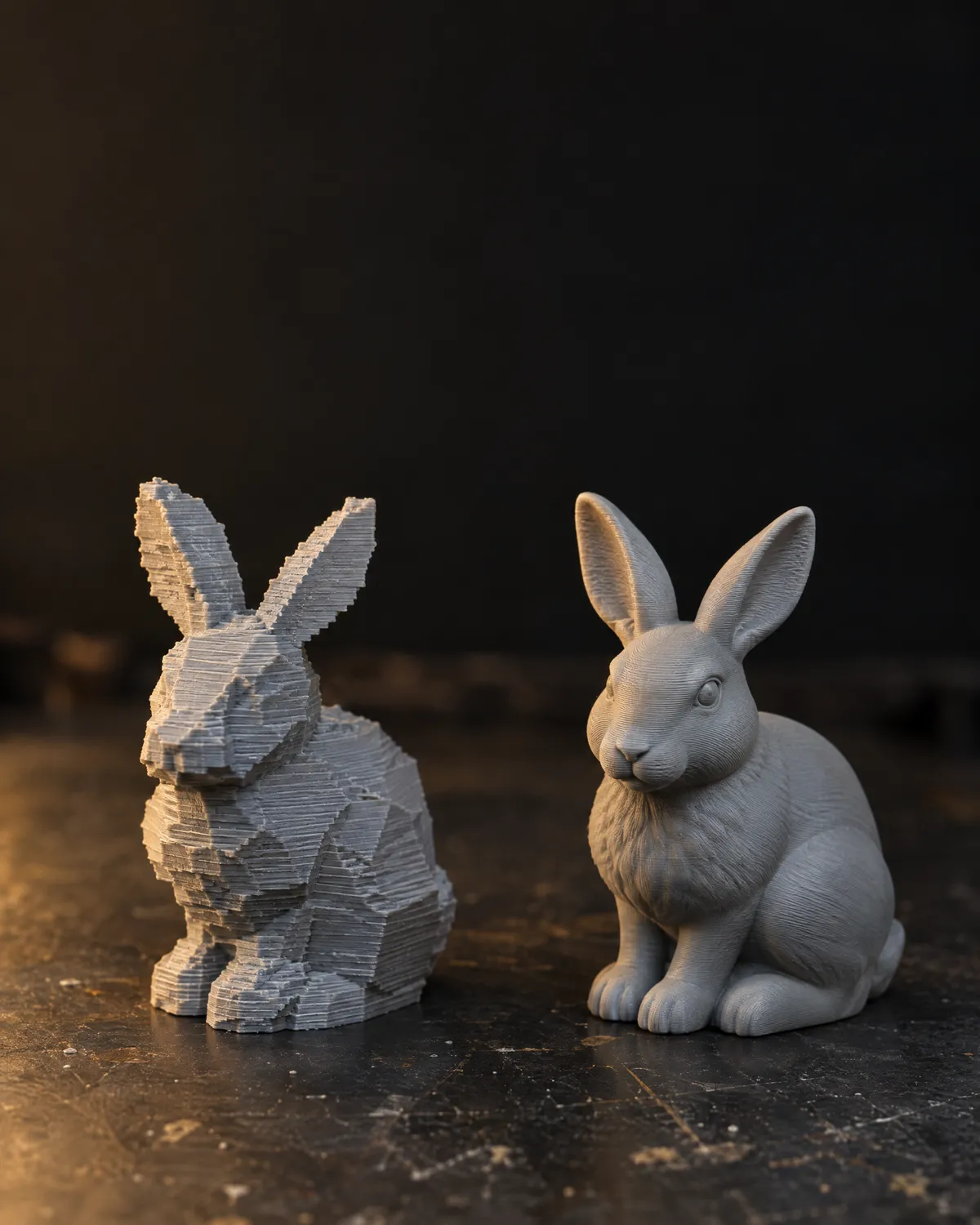
Un modelo generado con IA puede ser estanco y aun así imprimirse feo. Los defectos típicos son tres: ruido en la superficie, que en la pieza parece piel de naranja; escalones, cuando la malla viene de una reconstrucción por cubitos (vóxeles); y trocitos sueltos alrededor de la figura. Con una capa de 0,12 mm y PLA mate, el ruido de la malla se ve en la pieza con total claridad.
Cómo mejorar el acabado de un modelo 3D en usi3d
Elige la intensidad
En el apartado de mejorar acabado eliges Suave, Media o Fuerte, o el ajuste fino del 1 (más fiel) al 10 (más liso). Empieza por Suave en figuras con detalle y por Media en piezas lisas.
Deja que trabaje
Busca los trocitos sueltos y los quita, alisa los escalones si la malla parece hecha de vóxeles, filtra el ruido conservando las aristas vivas y recupera el volumen para que la pieza no encoja. Todo en tu navegador, con reglas fijas y sin IA.
Lee las cifras
La tabla da los triángulos, la desviación máxima y la media entre la superficie de antes y la de después en milímetros, el cambio de volumen, el mayor cambio de medida de la caja y las aristas vivas conservadas. Se miden sobre la malla que vas a descargar.
Compara y descarga
Mira el modelo con y sin color (sin color se ve mejor la forma). Descarga el STL mejorado o el GLB con color: se conservan el color y la textura. Esta descarga va con el plan Pro, Max o Empresa.
El alisado no inventa detalle que el modelo no tenga, y lo muy fino puede suavizarse: un ojo grabado de 0,3 mm de profundidad puede quedar casi plano con la intensidad Fuerte. Por eso conviene comparar antes de descargar. La mejor forma de evitar mallas pobres es partir de una buena entrada: lo contamos en cómo pasar una foto a 3D.
Los modelos que crea usi3d ya salen reparados
Cuando creas un modelo con Texto a 3D o Imagen a 3D, el servicio de usi3d repara la malla antes de escribir el STL y el 3MF: cierra agujeros, quita trocitos y caras degeneradas y gira las caras del revés. Si después de eso queda algo, el aviso de la creación lo cuenta y el botón Repararla abre Reparar modelo con tu pieza ya cargada.
Después de reparar: el último control en el laminador
- Abre el STL reparado en tu laminador y comprueba que ya no da avisos de malla.
- Recorre la vista previa capa a capa en las zonas que estaban marcadas: no debe faltar pared ni sobrar relleno.
- Si la pieza no cabe en tu cama, pártela con encajes en Separar en piezas.
- Si necesitas otro formato para tu programa, pásala en Convertir formatos.
- Si la impresión falla aunque la malla esté bien, el problema está en la máquina: empieza por la guía de huecos en tapas, paredes y relleno o la de subextrusión.
Preguntas frecuentes
¿Cómo reparo un STL gratis?
Ábrelo en Reparar modelo de usi3d: analiza la malla en tu navegador, quita las caras repetidas, gira las caras hacia fuera y cierra los huecos planos, sin gastar créditos. Descargar el modelo reparado también es gratis.
¿Qué es una malla no manifold?
Una malla con aristas compartidas por tres caras o más, o con bordes de una sola cara. El laminador no puede saber con seguridad qué es interior y qué exterior, y aparecen huecos o paredes dobles.
¿Por qué mi STL tiene agujeros al laminar?
Normalmente porque la malla tiene bordes abiertos o caras del revés. Repararla y comprobar que queda estanca suele resolverlo; si el hueco es grande y curvo, hay que rehacer esa zona en un programa de modelado.
¿Cómo suavizo un modelo 3D hecho con IA?
Con un filtro que alise el ruido conservando las aristas vivas. En usi3d, «Mejorar acabado» lo hace en el navegador con tres intensidades y te da la desviación en milímetros. Lo pruebas gratis; descargar el modelo mejorado pide el plan Pro, Max o Empresa.
¿Reparar o alisar un modelo cambia sus medidas?
La reparación sólo toca los defectos. El alisado mueve algo la superficie, y usi3d te da la desviación máxima y media, el cambio de volumen y el de las medidas de la caja para que lo compruebes.