Tutoriales · · Por el equipo de usi3d
Cómo convertir una foto en un modelo 3D imprimible con IA
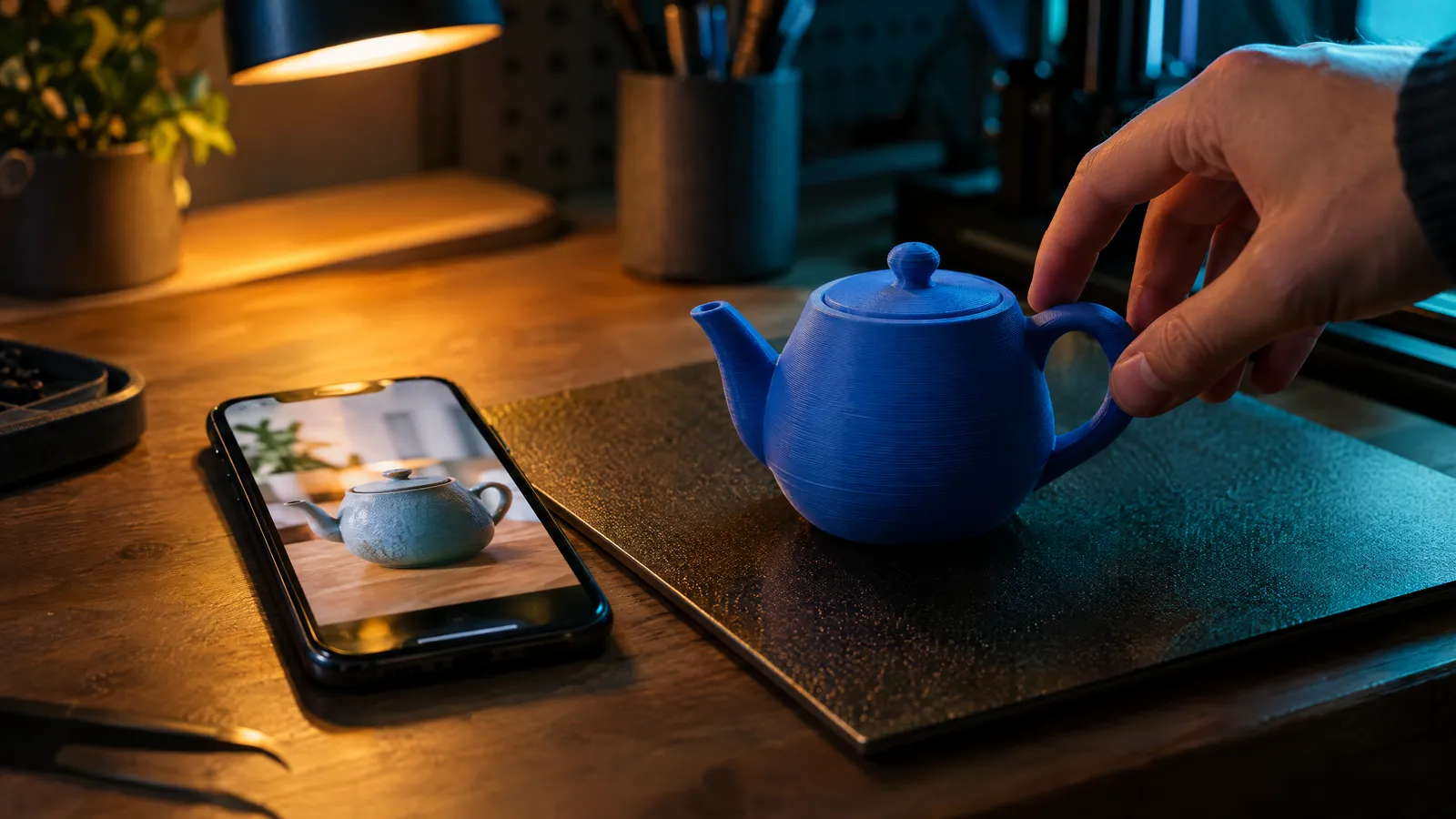
Para convertir una foto en un modelo 3D imprimible necesitas una imagen de un solo objeto, entero, bien iluminado y sobre un fondo liso. Una herramienta de imagen a 3D con IA, como Imagen a 3D de usi3d, genera la malla a partir de esa foto y te la da en STL para el laminador o en GLB con color. Después la revisas, le das la escala que quieras y la imprimes, sabiendo que la parte que la foto no enseña la ha completado la IA.
Lo esencial
- Una buena foto para pasar a 3D muestra un solo objeto entero, con luz suave, fondo liso y sin partes cortadas.
- La IA de imagen a 3D deduce el volumen a partir de una imagen e inventa lo que no se ve, así que las medidas no son exactas.
- En Imagen a 3D de usi3d subes un PNG, JPG o WebP de hasta 20 MB, ves el coste en créditos antes de confirmar y el modelo queda en Mis proyectos.
- Antes de imprimir, gira el modelo, revisa partes finas y voladizos, ajusta la escala y cierra los huecos si los tiene.
Hace unos años, pasar un objeto real a 3D exigía fotogrametría: decenas de fotos alrededor de la pieza y un programa que las cosía durante horas. La IA de imagen a 3D cambia la cuenta. Con una sola foto bien hecha obtienes un modelo con volumen en unos minutos. El precio es que la IA tiene que imaginar lo que no ve, y de eso depende casi todo lo que sale bien o mal.
Qué hace una IA de imagen a 3D y qué no
La IA mira la silueta, las sombras y la textura de la foto y deduce una forma completa. Si fotografías un gato de frente, entiende que tiene lomo y cola aunque no aparezcan, y los modela de la manera más probable. Para una figura decorativa funciona muy bien. Para una pieza mecánica que tiene que encajar con otra, no tanto: las medidas salen aproximadas y los agujeros no tienen diámetros fiables.
| Método | Qué necesitas | Precisión | Para qué sirve |
|---|---|---|---|
| Imagen a 3D con IA | Una foto, un dibujo o un boceto | Forma fiel por delante; la parte oculta se deduce | Figuras, decoración, regalos, prototipos visuales |
| Fotogrametría | De 30 a más de 100 fotos alrededor del objeto | Alta en la superficie fotografiada | Copiar objetos reales con su forma exacta |
| Modelado CAD | Medidas y tiempo | Exacta, al décimo de milímetro | Piezas funcionales, encajes, recambios |
Qué foto sirve para pasar a 3D
La calidad del modelo depende más de la foto que de cualquier ajuste posterior. Estas son las reglas que más se notan:
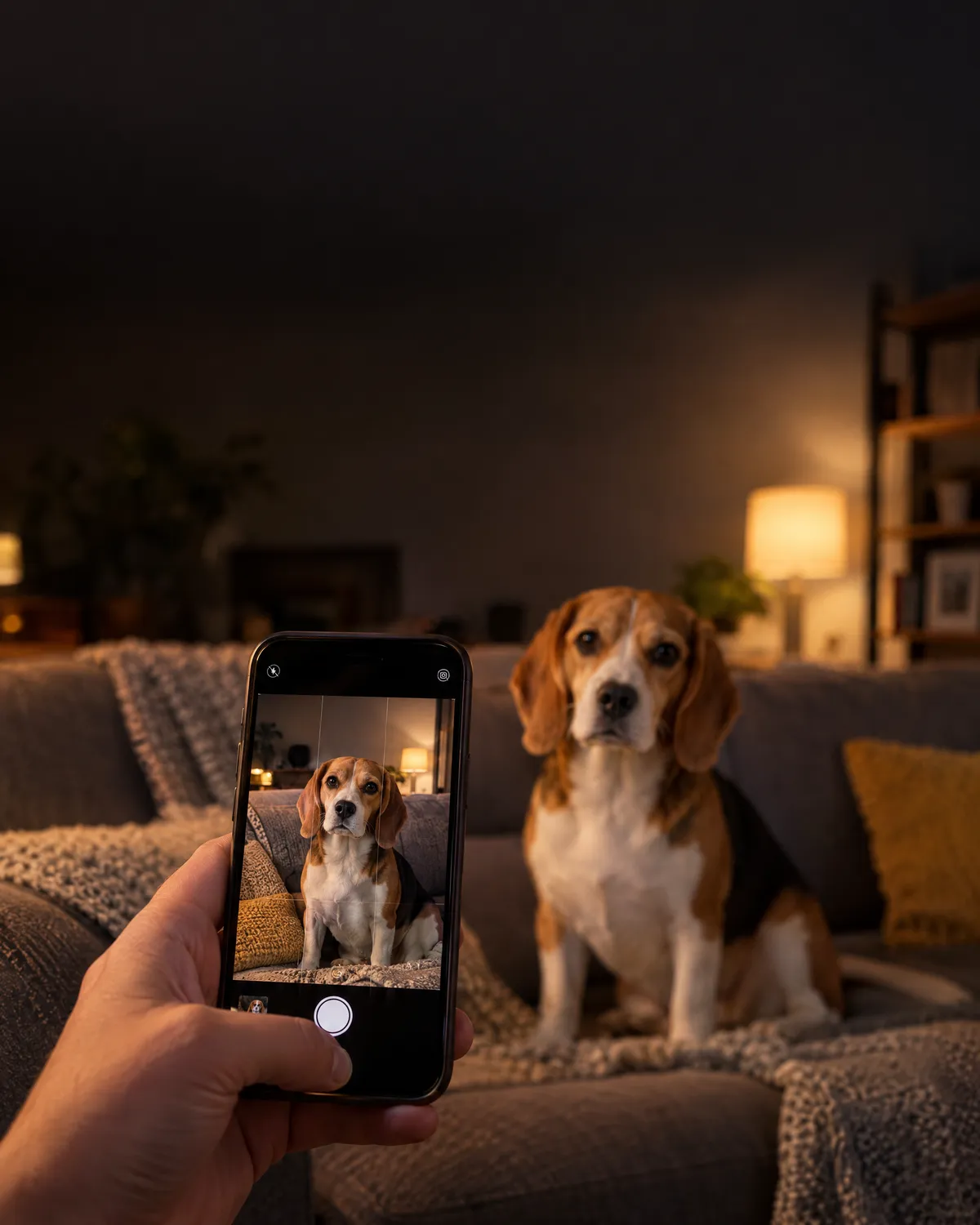
- Un solo objeto y entero. Si la oreja del perro se sale del encuadre, la IA la recortará o la inventará. Deja aire alrededor.
- Luz suave. Una ventana en un día nublado o una lámpara rebotada en la pared. Las sombras duras se confunden con forma.
- Fondo liso que contraste. Una pared blanca para un objeto oscuro, una cartulina gris para uno claro. Nada de estanterías detrás.
- Ángulo de tres cuartos, un poco desde arriba. Así se ven el frente, un lateral y la parte de arriba a la vez, y la IA adivina menos.
- Nítida. Sin desenfoque de movimiento. Con el móvil, apoya los codos o usa el temporizador de 3 segundos.
- Sin reflejos ni transparencias. El cristal, el cromo y el plástico muy brillante engañan a la IA. Si puedes, fotografía la pieza con luz difusa para matar los brillos.
Dibujos y bocetos también valen
Un dibujo infantil con ceras o un boceto a lápiz funcionan si la figura está entera y los trazos son claros. Con colores planos la IA entiende mejor qué es cada parte. En un boceto, dibuja la pieza y no la escena: una silueta limpia aporta más que muchas líneas de sombreado.
| Foto que funciona | Foto que da problemas |
|---|---|
| Una taza sobre una mesa vacía, de tres cuartos | La taza en un escurridor con otros platos |
| El perro sentado y entero, a la altura de su cabeza | El perro tumbado en el sofá con una manta encima |
| Una figura con luz de ventana | La misma figura con el flash del móvil |
| El dibujo escaneado o fotografiado de frente | El dibujo en ángulo, con la sombra de la mano encima |
Cómo pasar una foto a 3D con usi3d, paso a paso
Abre Imagen a 3D y sube la imagen
Entra en Imagen a 3D y elige tu foto, dibujo o boceto en PNG, JPG o WebP, de hasta 20 MB. Si prefieres pedirlo hablando, el Agente IA hace lo mismo desde una conversación.
Elige la calidad y mira el coste
Cada calidad enseña lo que cuesta en créditos. Preparar el presupuesto no consume nada: el trabajo sólo empieza cuando confirmas. Si la generación falla, los créditos vuelven a tu saldo.
Espera al modelo
La generación tarda unos minutos. El proyecto queda en Mis proyectos, así que puedes cerrar la página y volver luego.
Revísalo en 3D
Gíralo entero en el visor. Mira la parte de atrás, los huecos y los detalles finos: son lo que la IA ha tenido que imaginar.
Descárgalo
En STL, en milímetros, para tu laminador, o en GLB si quieres conservar el color para pintarlo o enseñarlo.
Cómo revisar el modelo antes de imprimirlo
Un modelo puede verse perfecto en pantalla y fallar en la impresora. Dedica dos minutos a estas comprobaciones antes de laminar:
- Partes finas. Con una boquilla de 0,4 mm, una pared de menos de 0,8 mm apenas lleva dos líneas de extrusión. Bigotes, antenas y colas finas pueden romperse o no salir.
- Voladizos. Lo que sobresale más de 45° respecto a la vertical necesita soportes. Barbillas, brazos extendidos y alas son los sospechosos habituales.
- Base. La figura necesita una superficie de apoyo plana. Si la IA la ha dejado redondeada, corta 1 o 2 mm por abajo en el laminador.
- Escala. La IA no sabe que tu gato mide 25 cm. Pon en el laminador la altura que quieras; para una figura de sobremesa, entre 80 y 120 mm es un buen punto de partida.
- Huecos en la malla. Si el laminador avisa de errores, pásalo por Reparar modelo, que detecta bordes abiertos y cierra huecos planos simples en tu navegador.
Cómo prepararlo para imprimir
Para una figura de unos 10 cm en PLA, estos valores funcionan en casi cualquier impresora con boquilla de 0,4 mm: altura de capa de 0,12 a 0,16 mm para que las curvas no escalonen, 2 o 3 paredes, relleno del 10 al 15 % y soportes en árbol sólo donde hagan falta. El PLA se imprime normalmente entre 200 y 215 °C con la cama a 55-60 °C. Una figura así puede pedir 3 o 4 horas, según la impresora.
Si quieres imprimirla en varios colores, píntala por zonas en Colores con colores de filamento reales. Si es tan grande que no cabe en tu cama, Separar en piezas la divide con encajes numerados. Y si quieres saber qué te va a costar antes de darle a imprimir, Calcular coste lo estima a partir del STL.
Errores frecuentes al pasar una foto a 3D
- Usar una foto de grupo y esperar que la IA elija al objeto correcto.
- Fotografiar con flash: aplana el volumen y deja brillos que la IA lee como manchas.
- Imprimir sin girar el modelo y encontrarte en la placa con una espalda plana.
- Pedir una pieza funcional con medidas exactas. Para eso, un programa de CAD da mejor resultado.
Si no tienes foto pero sí una idea clara, también puedes describirla con palabras. Lo contamos en nuestra presentación, y pronto con más detalle en una guía sobre cómo escribir la descripción.
Preguntas frecuentes
¿Se puede convertir una foto en un modelo 3D?
Sí. Una IA de imagen a 3D deduce el volumen a partir de una sola foto y genera una malla que puedes imprimir. La parte que no se ve en la foto la completa la IA.
¿Cuántas fotos necesito para hacer un modelo 3D con IA?
Con una foto buena basta: un objeto entero, con luz suave y fondo liso. La fotogrametría clásica, en cambio, necesita decenas de fotos alrededor del objeto.
¿Qué formato descargo para imprimir en 3D?
STL, que es el que abren todos los laminadores. En usi3d se descarga en milímetros. El GLB conserva el color y sirve para pintar o enseñar el modelo.
¿Las medidas del modelo son exactas?
No. La IA reproduce la forma, no las medidas. Ajusta la escala en el laminador y, para piezas que tienen que encajar, usa un programa de CAD.
¿Cuánto cuesta pasar una foto a 3D en usi3d?
Cuesta créditos según la calidad que elijas. Ves el coste antes de confirmar, preparar el presupuesto no consume nada y, si la generación falla, los créditos vuelven.