Tutoriales · · Por el equipo de usi3d
Cómo resolver los fallos de tu impresora 3D con IA
Para resolver un fallo de tu impresora 3D con IA, cuéntale qué impresora tienes, qué ves exactamente y en qué parte de la pieza, desde cuándo pasa, qué has cambiado y qué material usas, y añade una foto nítida del defecto. Con eso, la IA de usi3d te dice qué revisar primero y cómo arreglarlo, paso a paso y con las fuentes oficiales del fabricante. Prueba un cambio cada vez y anota el resultado.
Lo esencial
- Un mismo síntoma puede tener cinco causas distintas: el diagnóstico depende de los detalles que des.
- Cuenta la impresora y sus cambios, el material y sus temperaturas, el síntoma exacto, desde cuándo pasa y qué has probado.
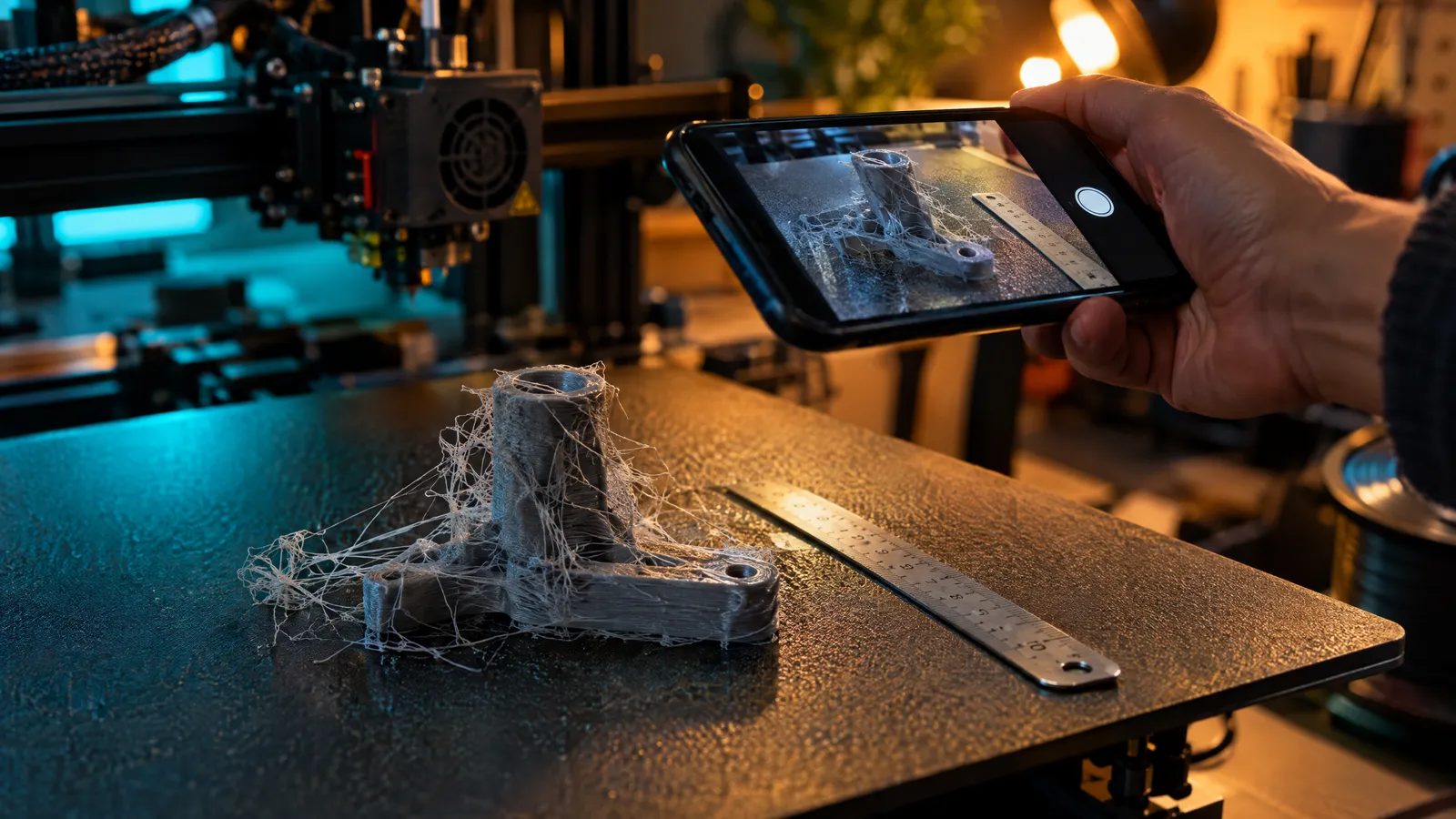
- Una foto cercana con luz rasante y una regla al lado vale más que un párrafo; en usi3d puedes añadir hasta cuatro.
- Empieza por lo barato y reversible (limpiar, secar, temperatura) y cambia una sola cosa cada vez.
- Antes de tocar corriente, calentadores o resina, apaga la impresora y sigue las instrucciones del fabricante.
Escribe «mi impresora hace hilos» en un foro y te llegarán diez respuestas: baja la temperatura, sube la retracción, seca el filamento, limpia la boquilla, cambia de marca. Todas pueden ser ciertas, y ninguna lo es si no sabes qué impresora tienes, qué material usas y qué has tocado. Con una IA pasa lo mismo: acierta en la medida en que le das los datos que necesita. Esta guía explica cómo contárselo.
Por qué la descripción decide el diagnóstico
Los fallos de impresión 3D comparten síntomas. Una pieza con huecos en las paredes puede venir de un atasco parcial, de un filamento húmedo, de un engranaje del extrusor sucio o de una temperatura baja para la velocidad que pide el perfil. Cada causa se arregla de una forma distinta, y algunas exigen desmontar. Si la IA sabe que el fallo empezó justo después de cambiar de bobina, por ejemplo, descarta la mitad de las causas en un segundo.
Qué contarle a la IA sobre el fallo
- La impresora y sus cambios. Marca y modelo, y si le has cambiado algo: el hotend, la boquilla, la placa, el firmware.
- El material. Tipo (PLA, PETG, TPU, ASA, ABS, nylon o resina), marca y temperaturas de boquilla y cama.
- El síntoma exacto. Qué ves y dónde: en la primera capa, a partir de cierta altura, sólo en las esquinas, en las piezas grandes.
- Desde cuándo. ¿Siempre? ¿Desde una actualización, un golpe, una bobina nueva?
- Qué has probado ya. Y qué ha pasado al probarlo, aunque no haya funcionado: también es información.
- Mensajes de error. El código o el texto exacto de la pantalla, copiado tal cual.
| Descripción vaga | Descripción útil |
|---|---|
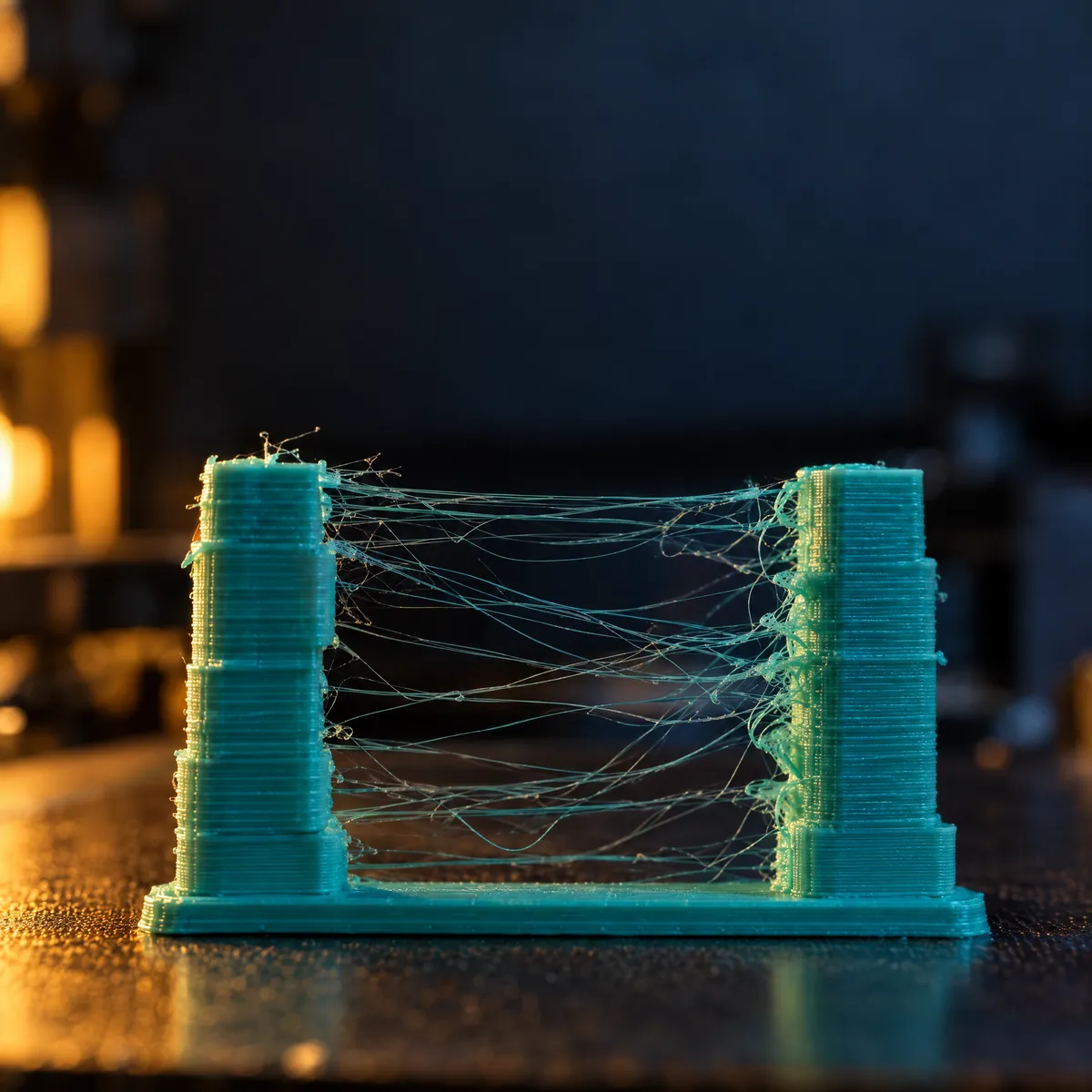
| Hace hilos | Hilos finos entre las dos torres de la pieza, PETG a 245 °C, desde que abrí una bobina nueva hace una semana |
| No se pega | La primera capa se levanta en las esquinas de la izquierda; PLA a 210 °C y cama a 60 °C, placa PEI texturizada |
| Hace un ruido raro | Clic rítmico en el extrusor a partir de la capa 30 en piezas con mucho relleno; la pieza sale con huecos |
| Se ha movido la pieza | Capas desplazadas unos 3 mm en el eje X a mitad de impresión, dos veces esta semana |
Qué fotos ayudan a diagnosticar un fallo
Una foto bien hecha resuelve dudas que con palabras cuestan mucho. Algunas pautas:
- De cerca y nítida. Acércate al defecto y toca la pantalla para enfocar. Una foto borrosa no sirve de nada.
- Con luz rasante. Una linterna de lado hace visibles las capas, los huecos y las crestas.
- Con escala. Una regla o una moneda al lado indican si el desplazamiento es de 0,5 o de 5 mm.
- Lo que falla y lo que lo rodea. La primera capa vista desde arriba, la boquilla con su grumo, la placa, la pantalla con el error.
- Por los dos lados. En muchas piezas la cara de abajo cuenta otra historia.
Cómo resolver un fallo con la IA de usi3d, paso a paso
Abre Resolver fallos de impresora 3D con IA
Entra en Resolver fallos de impresora 3D con IA. Sirve para cualquier marca y modelo, de filamento o de resina.
Elige tu impresora
Búscala por su nombre o escríbela si no está en la lista. Indica el material que usas.
Describe el fallo
Qué ves, desde cuándo y qué has probado ya, con los detalles de la sección anterior.
Añade fotos
Hasta cuatro fotos JPG, PNG o WebP de hasta 8 MB cada una: la pieza, la primera capa, la boquilla o la placa.
Sigue el orden que te propone
La IA te dice qué revisar primero y cómo arreglarlo, paso a paso, con enlaces a la documentación oficial del fabricante. Haz un cambio, imprime una pieza de prueba corta y comprueba si mejora.
Vuelve cuando lo necesites
Con cuenta, el diagnóstico se guarda con sus pasos, así que puedes retomarlo mañana con la pieza de prueba en la mano.
Si la IA no tiene información de tu caso concreto, te lo dice y te propone comprobaciones generales. Prueba entonces a dar más detalles o a añadir otra foto. Y recuerda que puede equivocarse: ante una duda seria, manda el manual del fabricante o su asistencia oficial.
En qué orden comprobar las causas
La regla de oro: primero lo barato, rápido y reversible; después lo que exige herramientas o piezas. Y una sola cosa cada vez, porque si cambias tres ajustes a la vez no sabrás cuál lo arregló. Esta tabla resume por dónde empezar con los fallos más habituales en impresoras de filamento:
| Síntoma | Primero revisa | Después |
|---|---|---|
| La primera capa no se pega | Limpieza de la placa con alcohol isopropílico y Z offset | Nivelado o malla de la cama, temperatura de la cama |
| Hilos entre partes | Bajar 5-10 °C la boquilla y secar el filamento | Distancia y velocidad de retracción |
| Huecos en las paredes (subextrusión) | Filamento enredado o húmedo, temperatura | Boquilla parcialmente atascada, engranaje del extrusor |
| Esquinas que se levantan (warping) | Borde (brim), corrientes de aire, limpieza de la placa | Temperatura de la cama, cerramiento para ABS y ASA |
| Capas desplazadas | Tensión de las correas y obstáculos en los ejes | Prisioneros de las poleas, velocidad y aceleración |
| Clic en el extrusor | Temperatura demasiado baja para la velocidad | Atasco en la boquilla, tensión del extrusor |
| Resina: la pieza no se pega a la plataforma | Nivelado de la plataforma, exposición de las capas base | Temperatura de la resina, estado del film |
Cuándo el problema está en el modelo y no en la impresora
Si la impresora saca bien un cubo de calibración pero falla siempre con el mismo archivo, sospecha del modelo. Una malla con huecos o caras mal orientadas hace que el laminador invente capas, deje paredes abiertas o mueva la boquilla en el aire. Reparar modelo detecta bordes abiertos, caras duplicadas y problemas de orientación, y cierra huecos planos simples en tu navegador.
Si la pieza viene de una IA, como las que se crean a partir de una foto, revisa también las partes muy finas: por debajo de 0,8 mm con una boquilla de 0,4 mm, salen mal en cualquier impresora.
Cómo evitar que el fallo vuelva
- Guarda el filamento en bolsas cerradas con desecante, sobre todo PETG, TPU y nylon.
- Limpia la placa con alcohol isopropílico antes de cada impresión y cógela por los bordes.
- Revisa la tensión de las correas y los tornillos cada pocos cientos de horas de impresión.
- Apunta los ajustes que funcionan con cada bobina: temperatura, velocidad y retracción.
Si aún estás con tus primeras piezas, la guía de la primera impresión 3D explica nivelado, primera capa y ajustes de partida. Y si quieres ver todo lo que hace usi3d, empieza por nuestra presentación.
Preguntas frecuentes
¿Puede una IA diagnosticar fallos de impresoras 3D?
Sí, si le das datos concretos: impresora, material, síntoma exacto, desde cuándo pasa y qué has probado, mejor con una foto. La de usi3d indica qué revisar primero y enlaza la documentación oficial del fabricante.
¿Qué fotos hago de un fallo de impresión?
Una foto cercana y nítida del defecto con luz de lado y una regla al lado, y otra de la primera capa o de la boquilla si tienen que ver. En usi3d puedes añadir hasta cuatro.
¿Sirve para impresoras de resina?
Sí. La IA de usi3d atiende impresoras de filamento y de resina de cualquier marca y modelo.
¿Por qué mi impresora 3D hace hilos?
Casi siempre por temperatura demasiado alta, filamento húmedo o retracción insuficiente. Empieza bajando 5 °C y secando la bobina antes de tocar la retracción.
¿Qué hago si la IA no resuelve mi fallo?
Añade más detalles o una foto mejor y vuelve a probar. Si sigue sin resolverse, o si el fallo es eléctrico, recurre al manual o a la asistencia oficial del fabricante.