Tutoriales · · Por el equipo de usi3d
El agente IA de usi3d: pide tu modelo 3D con tus palabras y lo hace contigo
El agente IA de usi3d es un chat que hace las cosas por ti dentro de la plataforma. Desde el 3 de noviembre de 2026 le cuentas qué quieres (una pieza, una foto para pasar a 3D, un fallo de tu impresora) y lo resuelve con las herramientas de usi3d: mira tus créditos y tus proyectos, prepara el modelo 3D con su coste y te abre Colores o Separar con tu modelo ya cargado. Lo que gasta créditos o cambia tu cuenta te lo enseña antes y no lo hace hasta que pulsas «Confirmar».
Lo esencial
- El agente conversa contigo y usa las herramientas de usi3d: créditos, proyectos, creación 3D, fallos de la impresora, filamento y las herramientas del navegador.
- Hablar con él no gasta créditos. Crear un modelo, abrir el chat de fallos u ordenar tus proyectos queda como propuesta, con su coste y tu saldo, hasta que la confirmas.
- Escribes, dictas o adjuntas hasta cuatro fotos; cada conversación se guarda en tu cuenta y puedes retomarla o borrarla.
- Colores y Separar en piezas te los abre con tu modelo cargado: se prueban gratis en el navegador y, desde el 3 de noviembre de 2026, su descarga va con Pro, Max o Empresa.
- Lo que llega en una foto o en un archivo lo trata como información, nunca como una orden.
Qué es el agente IA de usi3d
Crear una pieza imprimible suele pedir varios pasos y varias pantallas: describirla, revisar el diseño, generar el 3D, pintarlo, partirlo si no cabe en la cama y elegir el filamento. El agente IA los junta en una conversación. Le escribes como escribirías a alguien que conoce la plataforma y él consulta, prepara y abre lo que hace falta.
La diferencia con un buscador de herramientas está en que trabaja con tu cuenta. Sabe cuántos créditos te quedan y de dónde vienen (del plan o de packs), encuentra tus proyectos y tus modelos por el nombre y te enseña en tarjetas lo que ha hecho: un presupuesto, un modelo con sus medidas y su peso, la lista de tus proyectos.
Qué puede hacer y qué te pide confirmar
Todo lo que sólo consulta lo hace solo. Todo lo que gasta créditos o cambia tu cuenta lo deja preparado como propuesta, con un título, el coste y tu saldo, y dos botones: «Confirmar» y «Cancelar». Si no te llega el saldo, el botón te lleva a comprar créditos. Una propuesta que no confirmas caduca a los 30 minutos.
| Lo que le pides | Lo que hace el agente | ¿Gasta? |
|---|---|---|
| «¿Cuántos créditos me quedan?» | Mira tu saldo, del plan y de packs | No |
| «Busca mi proyecto del dragón» | Lo encuentra en Mis proyectos y te lo enseña | No |
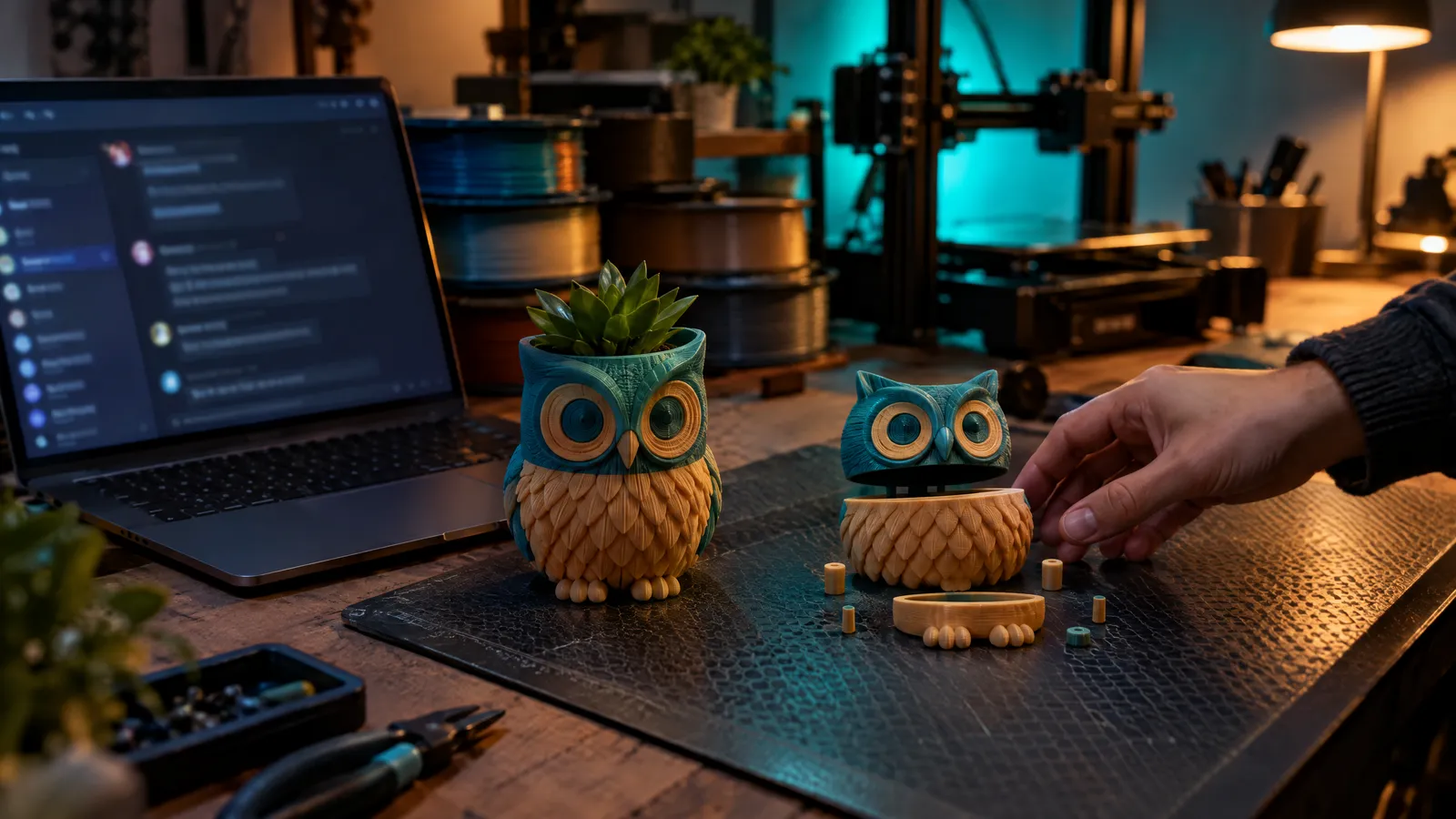
| «Una maceta con forma de búho, de 12 cm» | Prepara el presupuesto del 3D y deja la creación lista | Sólo al confirmar, con el coste delante |
| Una o varias fotos y «hazlo en 3D» | Prepara el 3D desde tus fotos (hasta cuatro) | Sólo al confirmar, con el coste delante |
| «Píntale los ojos de amarillo» | Abre Cambiar colores con tu modelo cargado | Gratis para probar; la descarga, con Pro, Max o Empresa |
| «Sepáralo para mi impresora» | Abre Separar en piezas con tu modelo | Gratis para probar; la descarga, con Pro, Max o Empresa |
| «La primera capa no se pega» | Busca tu impresora y el síntoma y te propone abrir el chat de fallos | Te lo dice en la propuesta |
| «¿PLA o PETG para una maceta de exterior?» | Te recomienda filamento para tu pieza | No |
| «Archiva el proyecto de la maceta» | Lo deja como propuesta y lo hace al confirmar | No gasta, pero cambia tu cuenta: por eso pregunta |
Cómo se usa: escribir, dictar o enseñar una foto
- Escribe hasta 2.000 caracteres por mensaje. Cuanto más concreta la pieza, mejor: medidas en milímetros, para qué es, estilo y postura.
- Dicta con el botón «Dictar» si estás con las manos en la impresora.
- Enseña hasta cuatro fotos PNG, JPG o WEBP: la pieza entera, bien iluminada y con fondo sencillo. Pulsando una miniatura la ves en grande.
- Responde con un toque: debajo de la última respuesta salen opciones con lo siguiente que suele pedirse («Mejor en calidad Estudio», «¿Cuánto tarda?»).
- Retoma o borra: en «Mis conversaciones» tienes las tuyas. Borrar una no se puede deshacer, y lo que creaste sigue en Mis proyectos.
Necesitas una cuenta de usi3d: el agente trabaja con tus créditos y tus proyectos. Cada plan trae un número de mensajes al día (más con Pro y con Max), y la página te dice cuántos te quedan. Si un día no puede responder, el botón «Ábrelo tú» abre la herramienta que toca con lo que habías escrito, para que no pierdas nada.
Paso a paso: de una idea a una maceta pintada y partida
Un ejemplo completo: una maceta con forma de búho de 18 cm de alto, en dos colores, para una impresora pequeña como la Bambu Lab A1 mini, de 180 × 180 × 180 mm.
Cuéntale la pieza
Escribe: «Quiero una maceta con forma de búho de 18 cm, ojos grandes, plumas en relieve y agujero de drenaje en la base». El agente suele completar la descripción con lo que importa para imprimirla (base plana, paredes de grosor imprimible) y te enseña el presupuesto: la calidad, los créditos y tu saldo. Las claves de una buena descripción, en cómo describir tu pieza.
Compara antes de gastar
Pregunta «¿y en Estudio?» y te prepara el presupuesto de esa calidad. Hasta aquí no has gastado nada: preparar y comparar es gratis.
Confirma la creación
Pulsa «Confirmar» en la propuesta que quieras. El modelo se crea y se guarda en Mis proyectos; tarda unos minutos. Pregúntale «¿cómo va mi maceta?» y te enseña su tarjeta con las vistas, las medidas en milímetros y los gramos de filamento.
Píntala
Escribe «quiero los ojos amarillos y el cuerpo marrón». El agente te abre Cambiar colores con la maceta ya cargada; pintas por zonas y exportas en GLB o 3MF. Los detalles, en cómo pintar un modelo en varios colores.
Pártela si no cabe
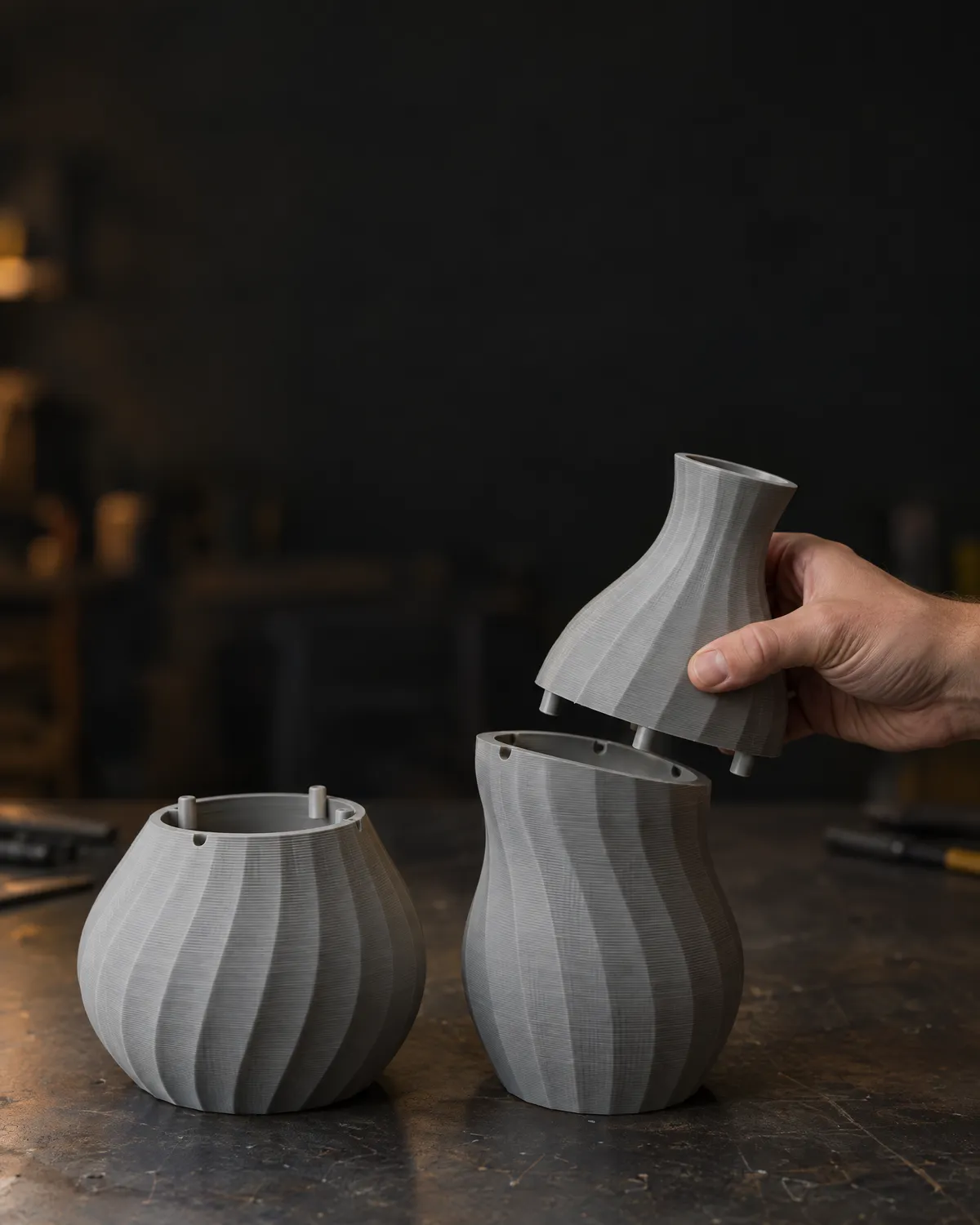
Con 18 cm de alto no cabe con margen en una cama de 180 mm. Dile «no me cabe en mi A1 mini» y te abre Separar en piezas con tu modelo: eliges la impresora y obtienes las piezas con encajes numerados. Más en cómo imprimir una pieza más grande que la cama.
Elige el filamento
Para una maceta que va a estar al sol, pregunta qué material usar. Para exterior suele salir PETG (boquilla a 230-250 °C, cama a 70-80 °C) o ASA, que aguanta mejor los rayos UV (240-260 °C y cama a 90-110 °C, mejor con la impresora cerrada). Tienes la comparación entera en PLA, PETG, ASA o TPU.
¿Y si mi impresora falla?
Cuéntale el síntoma como lo verías tú: «la primera capa no se pega», «sale hilo entre las piezas», «hace clic el extrusor». El agente busca tu modelo de impresora y el síntoma, puede mirar los chats de fallos que ya tenías y te propone abrir uno con tu texto y tus fotos. Al confirmarlo, la IA de fallos te hace las preguntas que necesita y te da los pasos, con las fuentes oficiales de cada marca. Si prefieres empezar por tu cuenta, tienes las guías de fallos y el artículo sobre la primera capa que no pega.
Tus proyectos, ordenados desde el chat
Cuando llevas unas cuantas piezas, Mis proyectos se llena. Puedes pedirle «enséñame los proyectos archivados», «cambia el nombre del búho a Maceta búho 18 cm» o «manda a la papelera el llavero de prueba». Lo que cambia tu cuenta sale como propuesta y se hace al confirmar; desde la papelera se puede restaurar. También puede ahuecar un modelo guardado o cambiar su número de triángulos, siempre con tu confirmación.
Cuándo conviene ir directo a una herramienta
Si ya sabes lo que necesitas, cada herramienta tiene su página. Texto a 3D e Imagen a 3D traen sus consejos y ejemplos; Colores y Separar en piezas funcionan también con un STL que hayas descargado de otra web. Y si tienes la idea a medias, Proyectos para crear te da piezas concretas con sus opciones para personalizar.
El agente también responde por la API de usi3d y desde tu asistente de IA con el conector MCP, con las mismas reglas: lo que gasta queda como propuesta y hay que confirmarlo aparte. Cómo conectarlo, en usi3d en tu asistente.
Consejos para que el agente te entienda a la primera
- Da medidas. «8 cm de alto» o «para una cama de 220 × 220 mm» ahorra una vuelta.
- Di para qué es. Una maceta de exterior, un soporte que aguante peso o una figura de vitrina piden material y calidad distintos.
- Una pieza por conversación. Si cambias de proyecto, empieza otra: así el agente no mezcla tu maceta con tu llavero.
- Pregunta antes de confirmar. «¿Qué diferencia hay entre Detalle y Estudio?» o «¿cuántos créditos me quedarían?» no gastan nada.
- Si no acierta, corrígele. «No, quería el búho sentado» basta para que prepare otro presupuesto.
Preguntas frecuentes
¿Qué es un agente IA para impresión 3D?
Es un chat que entiende lo que quieres hacer y lo hace con las herramientas de la plataforma: en usi3d prepara el modelo 3D con su coste, te ayuda con los fallos de tu impresora, te recomienda filamento y abre Colores o Separar con tu modelo.
¿Gasta créditos hablar con el agente de usi3d?
No. Hablar con él no gasta créditos; cada plan trae un número de mensajes al día. Sólo gasta lo que confirmas, como crear un modelo 3D, y el coste lo ves antes.
¿Puede el agente crear un modelo o gastar créditos sin mi permiso?
No. Todo lo que gasta créditos o cambia tu cuenta queda como propuesta con su coste y sólo se hace cuando pulsas «Confirmar». Tampoco paga, ni compra créditos o planes, ni borra tu cuenta.
¿Se guardan mis conversaciones con el agente?
Sí, en tu cuenta, para que puedas retomarlas desde «Mis conversaciones». Puedes borrarlas cuando quieras; lo que creaste sigue en Mis proyectos.
¿Puedo usar el agente sin cuenta?
Para conversar con él necesitas una cuenta, porque trabaja con tus créditos y tus proyectos. Sin sesión, la página te abre la herramienta que toca con lo que escribiste.