Novedades · · Por el equipo de usi3d
usi3d desde ChatGPT, Claude o Cursor: la API y el servidor MCP
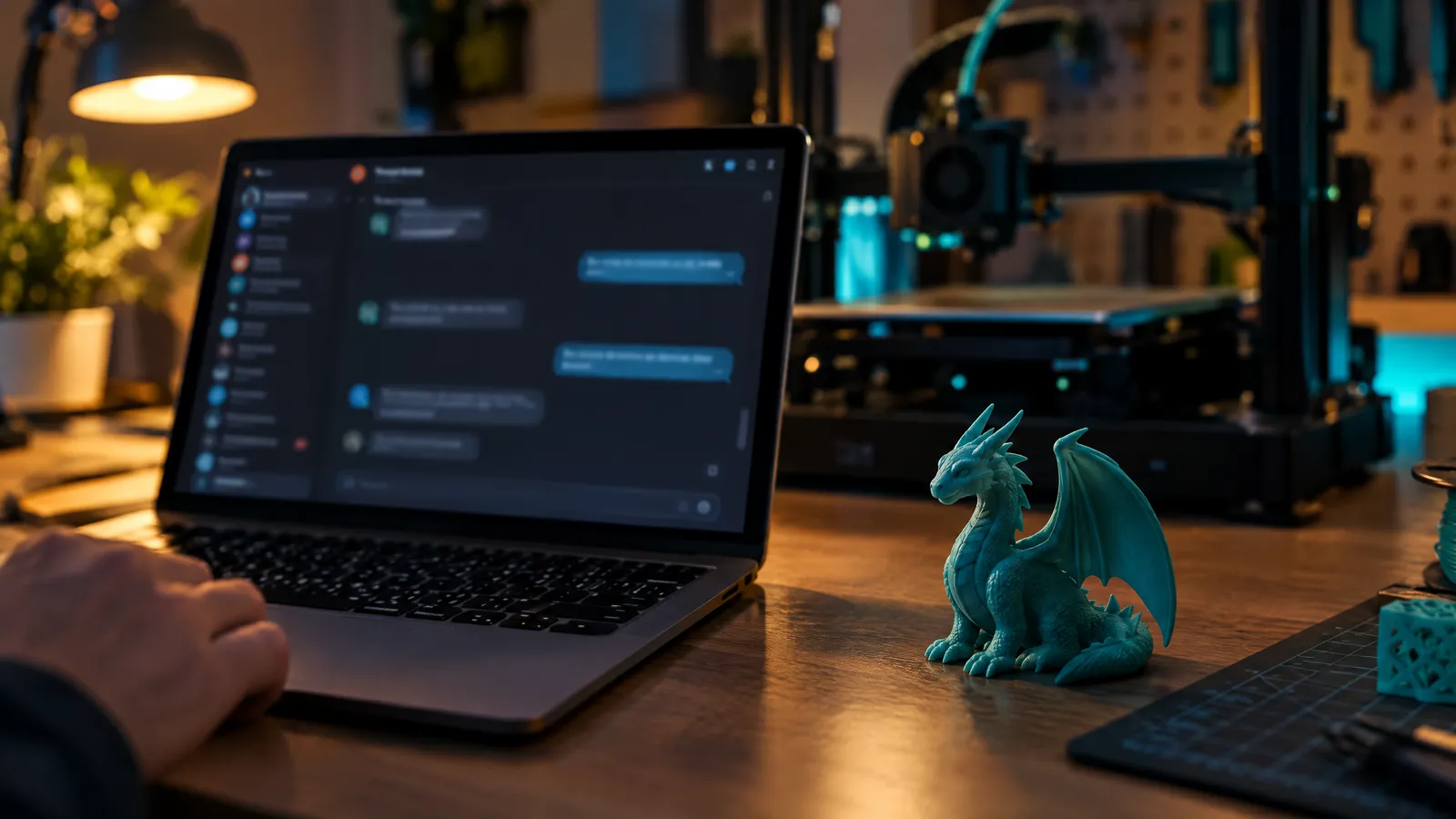
Desde el 24 de octubre, la IA que ya usas puede trabajar con tu cuenta de usi3d. Añade el servidor MCP https://usi3d.com/mcp como conector en ChatGPT o Claude, o con una clave de API en Claude Code, Codex o Cursor, y tu asistente podrá diagnosticar fallos de tu impresora y crear modelos 3D con tus créditos, diciéndote antes lo que cuesta. Hace falta un plan con API: Pro, Max o Empresa.
Lo esencial
- La dirección del servidor MCP de usi3d es https://usi3d.com/mcp y funciona con ChatGPT, Claude, Claude Code, Codex, Cursor y otros clientes MCP.
- ChatGPT y Claude se conectan sin copiar claves: das permiso en la página «Conectar con usi3d» y eliges qué puede hacer y hasta cuándo.
- Tu IA puede diagnosticar fallos, conversar sobre ellos, elegir filamento, presupuestar y crear modelos 3D, animarlos y organizar tus proyectos.
- Primero presupuesta, que no gasta nada, y te pide permiso antes de gastar créditos.
- La API y el MCP van incluidos en los planes Pro, Max y Empresa; el plan Gratis no los incluye.
Qué es un servidor MCP y qué aporta a usi3d
El Model Context Protocol (MCP) es un estándar abierto para que un asistente de IA use herramientas de otros servicios. usi3d publica las suyas en un servidor MCP: tu asistente las ve, decide cuándo llamarlas y te enseña el resultado dentro de la conversación.
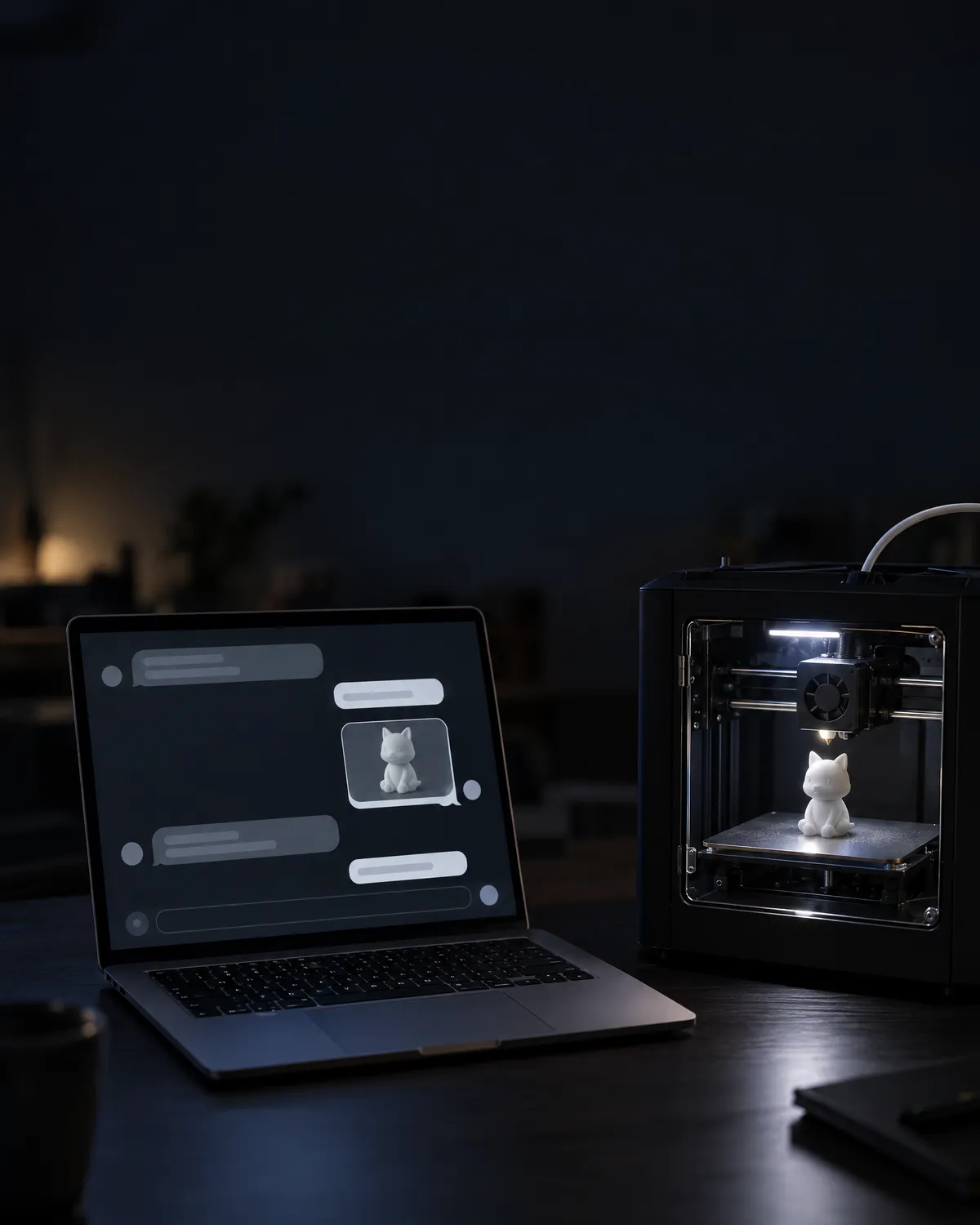
En la práctica, puedes escribir en Claude «mi Bambu Lab A1 hace hilos entre torres con PETG a 245 °C, mira qué dice usi3d» o pedirle a ChatGPT «hazme un presupuesto en usi3d de un dragón pequeño de 120 mm para la estantería», sin abrir la web. Todo queda en tu cuenta: los diagnósticos, en tu historial; los modelos, en Mis proyectos.
Qué puede hacer tu IA con usi3d
Al conectar eliges entre dos permisos. Cada herramienta llama por dentro a la misma ruta que usa la web, así que tiene los mismos límites, los mismos créditos y los mismos errores.
| Permiso | Qué incluye | ¿Gasta créditos? |
|---|---|---|
| Resolver fallos e imprimir | Diagnosticar un fallo con la IA de Fallos de impresora, conversar sobre él hasta resolverlo, buscar impresoras, síntomas y repuestos, elegir filamento y ver los planes | Diagnosticar y el chat, sí; elegir filamento va con los usos gratis al día de tu plan |
| Modelos 3D y proyectos | Subir fotos, presupuestar un modelo desde texto o fotos, diseñarlo primero y cambiarlo, crearlo, animarlo y buscar, renombrar, archivar o restaurar tus proyectos | Presupuestar, no; crear y animar, sí |
| Los dos | Ver tu saldo de créditos, tu plan y tu cuenta | No |
Las instrucciones del servidor le piden a tu asistente que te diga lo que cuesta y te pida permiso antes de gastar. Si el modelo es de una foto de un dibujo, el presupuesto ya lo dice y lo cobra como tal; si te quedas sin saldo, la herramienta devuelve el aviso tal cual para que la IA te lo explique.
Cómo conectar usi3d a ChatGPT
Activa el modo desarrollador
En ChatGPT, ve a Ajustes → Aplicaciones y conectores → Ajustes avanzados y activa el modo desarrollador, si tu cuenta lo ofrece.
Crea el conector
Pulsa «Crear», ponle de nombre usi3d, pega https://usi3d.com/mcp como dirección del servidor y elige OAuth.
Da permiso en usi3d
Se abre la página «Conectar con usi3d»: entra con tu cuenta, marca qué puede hacer y hasta cuándo, y pulsa Permitir.
Cómo conectar usi3d a Claude y a Claude Code
En claude.ai o en la app de escritorio: Ajustes → Conectores → Añadir conector personalizado. Ponle de nombre usi3d, pega la dirección del servidor y pulsa Conectar; en «Conectar con usi3d», elige los permisos y la caducidad y pulsa Permitir.
En Claude Code tienes dos caminos. Sin clave, añade el servidor con «claude mcp add --transport http usi3d https://usi3d.com/mcp», escribe /mcp y da permiso en el navegador. Con clave, añade al mismo comando la cabecera Authorization con «Bearer» y tu clave de API.
Codex, Cursor y otros clientes con una clave de API
Crea una clave en Mi cuenta → Desarrollador → API, con el permiso de Creación 3D si quieres crear modelos. Le pones un nombre y una caducidad (7, 30, 60, 90, 180 días o un año), se enseña una sola vez y puedes tener hasta 5 vivas. Después, en Mi cuenta → Desarrollador → MCP tienes lo que hay que pegar en cada programa, con un hueco donde va tu clave:
- Codex: un bloque mcp_servers.usi3d en ~/.codex/config.toml con la dirección y la variable de entorno que guarda tu clave.
- Cursor, VS Code y Windsurf: una entrada usi3d en mcpServers con la dirección y la cabecera Authorization.
- Otros clientes: transporte HTTP (Streamable HTTP), la dirección del servidor y la cabecera Authorization: Bearer seguida de tu clave.
La API de usi3d: lo mismo por HTTP
Si prefieres programarlo tú, la API de usi3d da acceso a lo mismo con la misma clave. Para un diagnóstico, POST /diagnosticos con el síntoma y, si quieres, fotos. Para un modelo 3D, primero POST /generacion3d/presupuestos, que dice cuántos créditos costará sin gastar nada, y después POST /generacion3d/trabajos para confirmarlo; consultas su estado hasta que esté «listo» y descargas sus ficheros. El resultado trae su ficha técnica: caras de la malla, medidas en milímetros y lo que pesa cada formato.
Permisos, caducidad y cómo desconectar una app
- Cada app conectada recibe un acceso con la caducidad que elegiste; cuando caduca, vuelve a pedirte permiso.
- Ves todas tus apps en Mi cuenta → Desarrollador → MCP, con la fecha del último uso, y las desconectas con un clic.
- Si conectas otra vez la misma app, se revoca la conexión anterior. Puedes tener hasta 10 apps conectadas.
- «Conectar con usi3d» avisa de que la app no está verificada: su nombre lo pone la propia app. Comprueba que vuelve al sitio que esperas antes de permitir.
- Al recuperar la contraseña se revocan tus claves y tus apps conectadas.
Lo que no se hace desde el MCP
Comprar créditos, cambiar de plan, crear o revocar claves y cerrar la cuenta se hacen en la web. Tampoco van por el MCP las herramientas que trabajan con el modelo abierto en tu navegador, como Colores, Separar en piezas, Convertir formatos o Reparar modelo. Si prefieres crear hablando dentro de usi3d, el agente IA hace lo mismo con el modelo a la vista.
Preguntas frecuentes
¿Cuál es la dirección del servidor MCP de usi3d?
https://usi3d.com/mcp. Se añade como conector personalizado en ChatGPT o Claude, o con una clave de API en Claude Code, Codex, Cursor y otros clientes MCP.
¿Qué plan necesito para usar usi3d en ChatGPT o Claude?
Un plan con API: Pro, Max o Empresa, y el correo confirmado. El plan Gratis no incluye la API ni el MCP.
¿Puede mi IA gastar créditos de usi3d sin avisarme?
El servidor le pide que te diga lo que cuesta y te pida permiso antes de gastar, y el presupuesto no consume nada. Además sólo puede usar los permisos que le diste y hasta la fecha que elegiste; puedes desconectarla cuando quieras.
¿Se pueden crear modelos 3D por API en usi3d?
Sí, con una clave con el permiso de Creación 3D: primero pides el presupuesto y después lo confirmas, y descargas los ficheros cuando el trabajo está listo.
¿Cuánto dura la conexión de ChatGPT o Claude con usi3d?
Lo eliges al conectar: de 7 días a un año. Cuando caduca, la app te vuelve a pedir permiso.