Novedades · · Por el equipo de usi3d
Texturas en tu STL: relieve de madera, cuero, carbono o moleteado
Desde hoy, Texturas de usi3d aplica relieve de verdad a cualquier STL o 3MF: eliges una de las 133 texturas de la galería o creas la tuya, ajustas el tamaño de cada repetición y la profundidad en milímetros y descargas la malla ya modificada, cerrada y lista para el laminador. Probar texturas es gratis y se hace en tu navegador; la descarga va con el plan Pro, Max o Empresa.
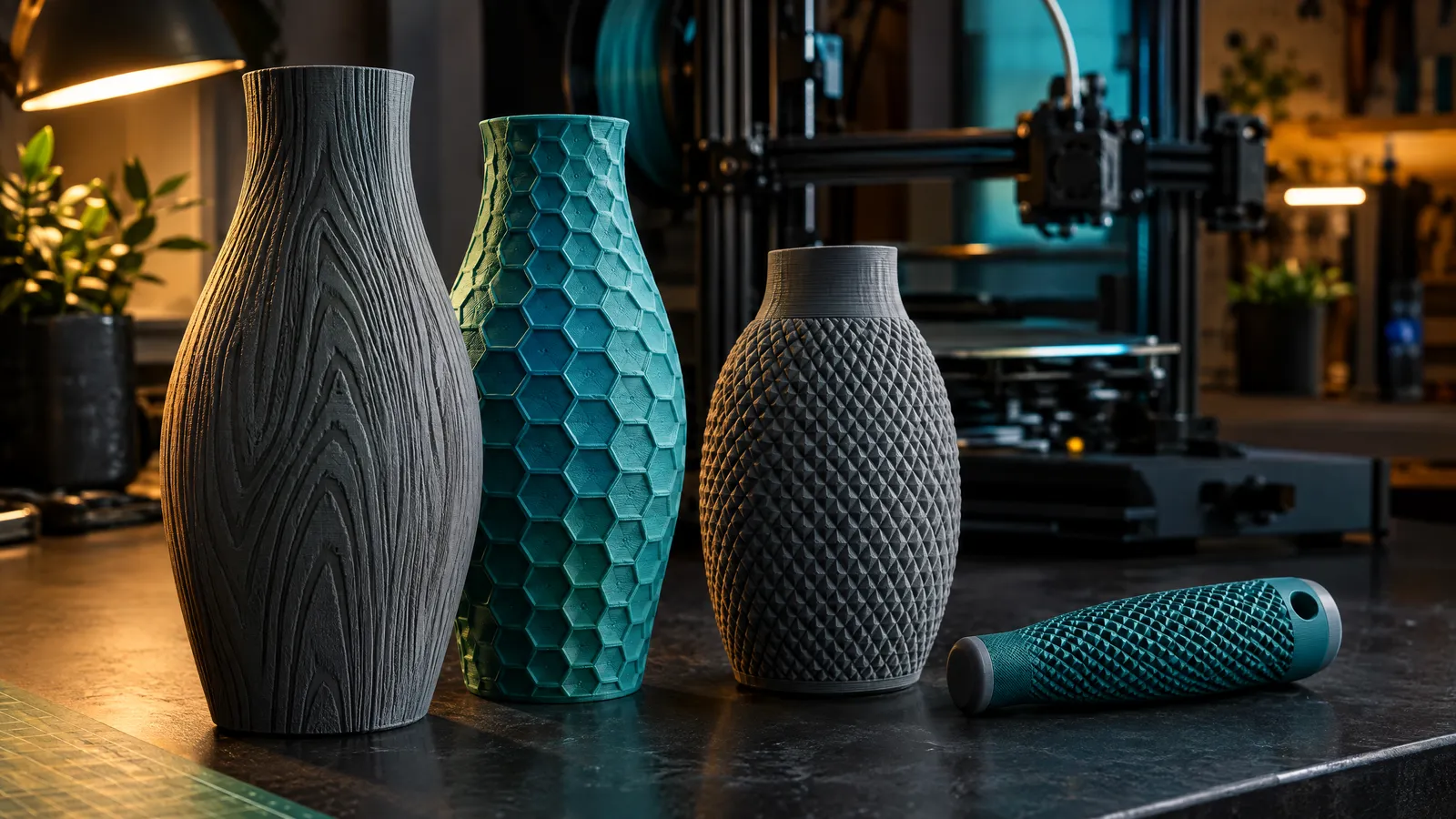
Lo esencial
- Texturas de usi3d desplaza la superficie del modelo según un dibujo: el relieve queda en la malla y lo imprime cualquier laminador.
- Abre STL, 3MF, GLB, OBJ o STEP; la galería tiene 133 texturas, de la madera y el cuero al moleteado, la fibra de carbono o los neumáticos.
- La base se queda plana para apoyarse en la cama y puedes pintar las superficies que no deben llevar textura.
- Para que se imprima bien, la profundidad debe ser al menos dos capas (0,4 mm con capas de 0,2 mm) y el detalle no más fino que la boquilla.
- Probar es gratis en el navegador; descargar el STL o el 3MF con la textura requiere el plan Pro, Max o Empresa.
Qué es una textura en relieve y en qué se diferencia de la piel difusa
Una textura en relieve mueve cada punto de la superficie hacia fuera o hacia dentro según un dibujo en escala de grises: lo claro sale y lo oscuro entra. El resultado es geometría real, así que lo imprime igual Bambu Studio, OrcaSlicer, PrusaSlicer o Cura.
La «piel difusa» (fuzzy skin) de los laminadores hace otra cosa: añade un temblor aleatorio a las paredes exteriores mientras imprime. Va muy bien para disimular capas, pero no dibuja vetas de madera ni rombos de agarre, y no toca las caras de arriba. Con una textura decides el patrón, su tamaño, su profundidad y en qué caras va.
Las 133 texturas de la galería
- Geométricas: hexágonos, ladrillos, espiga, rombos, pirámides, octógonos.
- Patrones: olas japonesas, abanicos, laberinto, engranajes, guilloché, circuito.
- Orgánicas: voronoi, cristal, burbujas, coral, huella dactilar.
- Tejidos: tafetán, sarga, fibra de carbono, cesta, punto, cota de malla.
- Naturales: madera, corteza, adoquines, cuero, escamas, tejas, bambú.
- Agarre: moleteado en diamante, recto y cuadrado, isogrid, píldoras.
- Acabados de molde: arena mate, electroerosión, martillado, piel de naranja.
- Neumáticos: turismo, todoterreno, camión, tractor, cargadora y bici.
Si no sabes cómo se llama lo que buscas, escríbelo con tus palabras («que no resbale el mango», «aspecto de madera») y la búsqueda con IA te enseña las que mejor encajan.
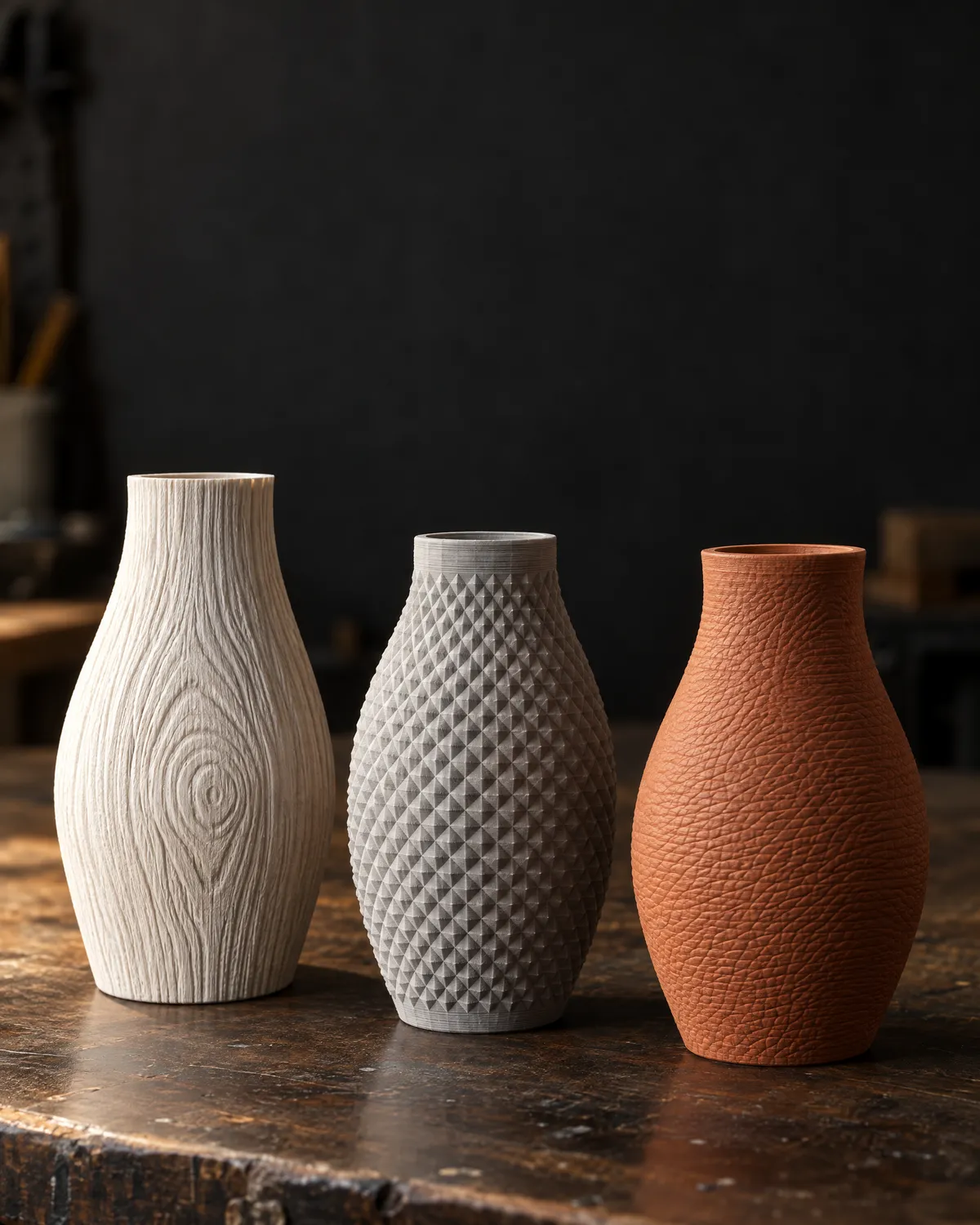
Cómo aplicar una textura a un STL
Abre tu modelo
Arrastra un STL, 3MF, GLB, OBJ o STEP, ábrelo desde Mis proyectos o prueba con un ejemplo. Si no tienes modelo, créalo antes con Texto a 3D o Imagen a 3D.
Elige la textura
De la galería, con la búsqueda con IA o de «Tus texturas» si ya has creado alguna.
Elige cómo se proyecta
Triplanar va bien casi siempre; cilíndrica para vasos, mangos y ruedas (puede dar la vuelta con un número entero de repeticiones, sin costura); también cúbica, esférica o plana. Con el modo sello se aplica una sola vez, para un logo.
Ajusta tamaño y profundidad
El tamaño de cada repetición, en milímetros (12 mm al empezar), el desfase y el giro. La profundidad (0,6 mm al empezar) puede ir hacia fuera, hacia dentro o simétrica para conservar las medidas de la pieza.
Decide dónde va
Las caras que miran hacia abajo se quedan sin textura para que la base apoye plana en la cama. Con el pincel o el relleno pintas las superficies que no deben llevarla, o las únicas que sí.
Descarga
Elige la resolución (la arista más larga tras subdividir; 0,4 mm al empezar) y el tope de triángulos del archivo (1 millón al empezar). Descargas el STL o el 3MF, o lo guardas en Mis proyectos.
Qué tamaño y profundidad elegir para que se imprima bien
Una textura preciosa en pantalla puede desaparecer al imprimirla. Con una boquilla de 0,4 mm, cualquier detalle lateral de menos de 0,4-0,5 mm se pierde, y en las caras de arriba la profundidad se reparte en capas: con capas de 0,2 mm, 0,4 mm de relieve son sólo dos escalones. Estos son los valores con los que arrancan algunas texturas de la galería:
| Textura | Repetición | Profundidad | Para qué |
|---|---|---|---|
| Moleteado en diamante | 8 mm | 0,6 mm | Mangos, pomos, tapones que hay que girar |
| Hexágonos | 12 mm | 0,6 mm | Cajas, fundas, jarrones |
| Cuero | 14 mm | 0,4 mm | Fundas, portadas, piezas decorativas |
| Fibra de carbono | 10 mm | 0,3 mm | Carcasas y piezas de aspecto industrial |
| Madera | 30 mm | 0,4 mm | Cajas, marcos, macetas |
| Arena mate | 8 mm | 0,15 mm | Disimular capas en superficies lisas |
Imprime las piezas texturizadas con capas de 0,12 a 0,2 mm y, si el relieve es fino, a menos velocidad en la pared exterior. Si la herramienta te avisa de que la profundidad supera el 10 % de lo más fino de la pieza, bájala: el relieve podría chocar consigo mismo. Para que un modelo hecho con IA tenga una superficie limpia antes de texturizarlo, pásalo antes por Reparar modelo.
Crear tu propia textura
Si no está en la galería, puedes crearla de tres formas: desde una imagen (una foto, un logo o un dibujo; lo claro queda en relieve y lo oscuro, hundido), mezclando dos texturas de la galería o describiéndosela a la IA. Crearla con IA gasta créditos y sólo se cobra si sale bien. Con tu cuenta se guardan en «Tus texturas» para usarlas en cualquier modelo.
Lo que cuesta y desde dónde se usa
Probar texturas es gratis y todo el cálculo se hace en tu navegador. Para descargar tu modelo con la textura en STL o 3MF necesitas el plan Pro, Max o Empresa, como cualquier modelo de usi3d; los tienes en Planes y créditos.
Si trabajas con la API o con el servidor MCP, la galería, la búsqueda con IA y tus texturas también están ahí; la textura se aplica después en la web. Y si además quieres color, combina la textura con Colores y el 3MF: lo explicamos en cómo pintar un modelo 3D en varios colores.
Preguntas frecuentes
¿Cómo añado una textura a un STL?
Ábrelo en una herramienta de texturas por desplazamiento como Texturas de usi3d, elige el patrón, ajusta el tamaño de la repetición y la profundidad, y descarga la malla con el relieve aplicado. El resultado lo imprime cualquier laminador.
¿Qué diferencia hay entre una textura y la piel difusa (fuzzy skin)?
La piel difusa añade un temblor aleatorio a las paredes exteriores durante la impresión. Una textura cambia la geometría con un patrón concreto, en las caras que tú elijas.
¿Qué profundidad debe tener una textura para imprimirse bien?
Al menos dos capas: 0,4 mm con capas de 0,2 mm. Entre 0,3 y 0,6 mm va bien en la mayoría de piezas FDM con boquilla de 0,4 mm.
¿Es gratis aplicar texturas en usi3d?
Probarlas es gratis y se hace en tu navegador. Descargar el STL o el 3MF con la textura requiere el plan Pro, Max o Empresa.
¿Qué formatos admite Texturas de usi3d?
Abre STL, 3MF, GLB, OBJ y STEP, y descarga en STL o 3MF.